
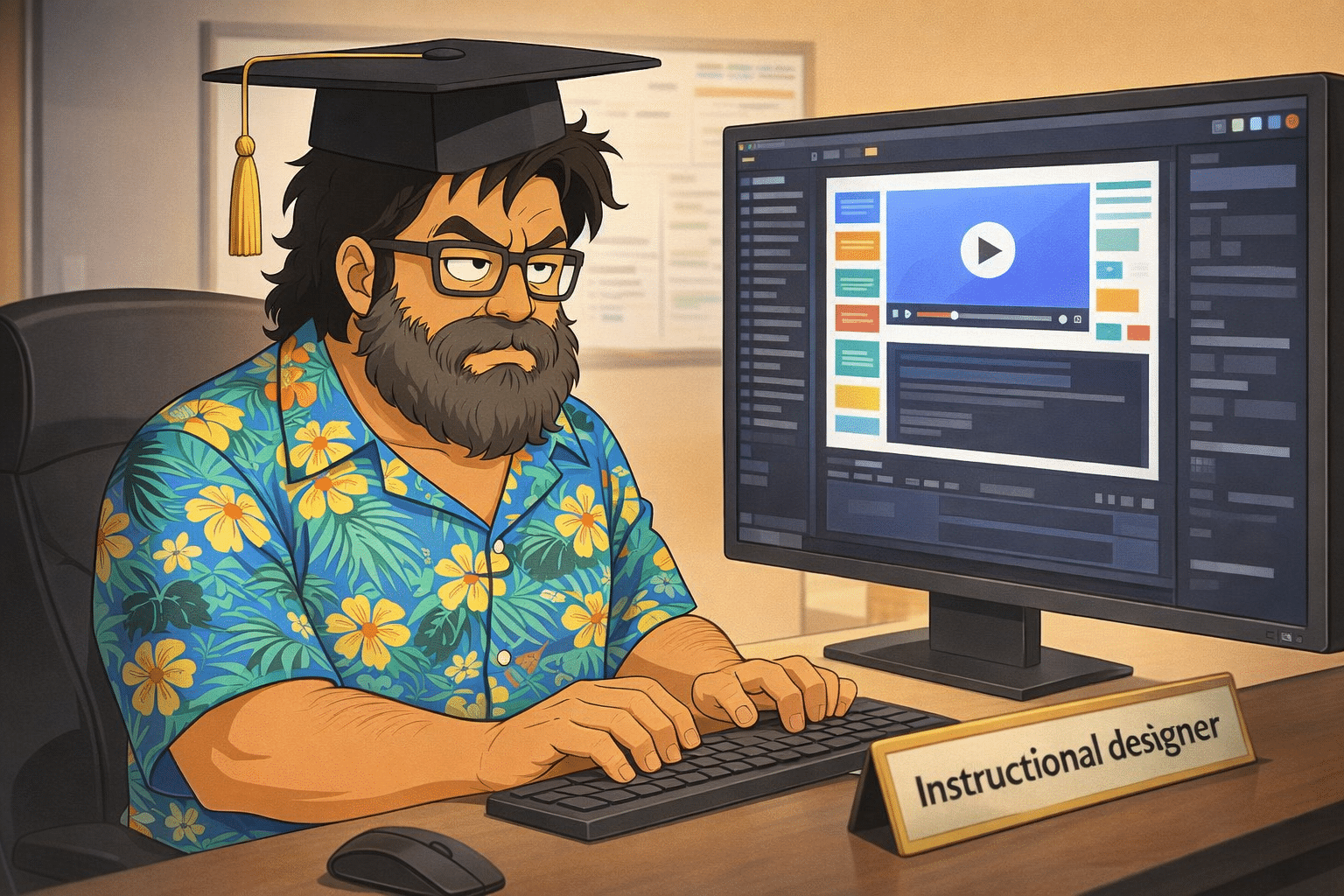
Claves del Diseño Instruccional Accesible
No es el primer post que escribo sobre e-learning, pero sí que es el primero en el que me meto a fondo con el diseño instruccional, concretamente con el diseño instruccional accesible. (y ya estaba tardando porque tengo que confesar que tanto la asignatura como el profesor que me enseñó en su momento diseño instruccional eran de mis favoritos del máster)
Imagina que has pasado los últimos seis meses diseñando el curso online definitivo. Has volcado todo tu conocimiento, has creado infografías espectaculares, has grabado vídeos en alta definición y has configurado módulos interactivos con gamificación que harían llorar de emoción a cualquier pedagogo. Lo subes a tu plataforma (LMS), le das a publicar y esperas a que los alumnos empiecen a aprender y las métricas suban.
Pero la realidad te golpea con un escenario muy distinto, un estudiante ciego no puede pasar de la primera pantalla interactiva porque su lector de pantalla no reconoce los botones, otro estudiante con TDAH abandona el curso en el segundo módulo, completamente abrumado por las animaciones de fondo que no se pueden pausar, y un tercer estudiante, con discapacidad auditiva, se pierde el 50% del valor del curso porque los vídeos clave no tienen subtítulos descriptivos.
Tu curso es una obra maestra del contenido, pero es un fracaso en la entrega.
Has creado una experiencia espectacular, pero te has olvidado de asegurar que absolutamente todas las personas puedan acceder a ella, navegarla y comprenderla, te has olvidado de hacerlo accesible…
El reto del diseño instruccional accesible.
Hablar de diseño instruccional sin hacerlo a través de la metodología ADDIE es como intentar navegar en mar abierto y olvidarse de la brújula. ADDIE (Análisis, Diseño, Desarrollo, Implementación y Evaluación) es el estándar de la industría del e-learning, que suele ser el mapa para crear experiencias de aprendizaje efectivas. (no, subir un PDF o un vídeo a Moodle no es hacer diseño instruccional)
Subir un PDF o un vídeo a Moodle no es hacer diseño instruccional ni es hacer e-learning
Pero, ¿en qué fase de este modelo solemos pensar en la accesibilidad?
Demasiado a menudo, la respuesta es «justo entre la implementación y el lanzamiento, cuando el cliente nos pregunta si el curso cumple con las WCAG». Tratar la accesibilidad como un parche de última hora o un filtro final es la receta perfecta para el desastre. Es caro, genera frustración y rara vez funciona de forma fluida.
La accesibilidad digital y el Diseño Universal para el Aprendizaje (DUA) no son un plugin que se instala al final; son un hilo conductor que debe tejerse en el ADN mismo de cada una de las cinco fases del modelo ADDIE.
En esta guía pretendo que revisemos esta metodología para dar vida a un e-learning verdaderamente universal.
Análisis (Analysis): Destruyendo al «alumno promedio»
La fase de Análisis es donde definimos el problema de aprendizaje, identificamos a nuestra audiencia y establecemos los objetivos.
Tradicionalmente, aquí es donde definimos nuestro perfil de estudiante.
El error de accesibilidad más grave se comete en este preciso instante: diseñamos para un alumno estadísticamente perfecto que, en la realidad, no existe, asumimos de forma inconsciente que nuestro estudiante tiene una visión 20/20, usa un ratón con precisión milimétrica, se encuentra en una habitación silenciosa y tiene una capacidad de concentración a prueba de notificaciones de móvil.
Cómo ejecutar un análisis accesible:
- Auditoría de audiencia real: Necesitas ampliar tu definición de «conocimientos previos» para incluir «necesidades de interacción». Reconoce que en tu audiencia, sin lugar a dudas, habrá personas con discapacidades permanentes (baja visión, sordera, dislexia), discapacidades temporales (alguien con un brazo inmovilizado por una lesión) o limitaciones situacionales (alguien intentando estudiar en un tren ruidoso desde la pantalla pequeña de un móvil).
- Identificación temprana de barreras en los objetivos: Analiza los objetivos de aprendizaje con una lente crítica. Si el objetivo del curso es «Aprender a identificar los colores de las etiquetas de riesgo químico», en esta fase de análisis ya debes detectar que esto será una barrera insalvable para un alumno con daltonismo. Tienes que planificar alternativas (como asociar un símbolo o texto específico a cada color) antes de escribir una sola línea del guión. Si no lo haces ahora, tendrás un problema irresoluble más adelante.
- Requisitos técnicos inclusivos: Cuando encuestes o analices la viabilidad técnica, en lugar de solo preguntar «¿Tienen conexión de banda ancha?», debes incluir preguntas como «¿El entorno corporativo permite el uso de tecnologías de apoyo como lectores de pantalla (NVDA, JAWS)?». Conocer tu ecosistema tecnológico desde la base es vital.
Diseño (Design): La hoja de ruta del diseño universal para el aprendizaje (DUA)
Aquí es donde creamos el storyboard o guión gráfico, definimos la estrategia pedagógica y esbozamos la interfaz de usuario. Si la accesibilidad no está presente en tu storyboard, te garantizo que no estará presente en tu curso final.
El marco de referencia perfecto para esta fase es el Diseño Universal para el Aprendizaje (DUA), una aproximación científica que nos exige proporcionar múltiples formas de representación, de acción y de implicación para el alumno.
Cómo ejecutar un Diseño Accesible:
- Storyboarding inclusivo: Tu plantilla de guión debe evolucionar. No basta con columnas de «Texto en pantalla» y «Locución». Debes añadir columnas obligatorias para la accesibilidad. Al lado de la descripción de una imagen, debe haber un espacio para el «Texto Alternativo (Alt-text)». Redactar el alt-text justo cuando estás decidiendo qué imagen usar asegura que esa descripción tenga una intención pedagógica real, y evita que se convierta en una simple descripción visual hecha con prisas la noche antes del lanzamiento.
- El contraste no se negocia: Define una paleta de colores para el curso que cumpla estrictamente con un ratio de contraste mínimo de 4.5:1 (Criterio WCAG 1.4.3). No esperes a la fase de desarrollo para darte cuenta de que ese gris claro y elegante sobre fondo blanco es totalmente ilegible para una persona con fatiga visual o cataratas.
- Múltiples vías de representación: Si estás diseñando la explicación de un proceso técnico complejo, no te conformes con un vídeo. Diseña de forma paralela una infografía descargable en formato PDF etiquetado y un resumen paso a paso en texto plano. Diferentes cerebros procesan la información de diferentes maneras; dales opciones.
- Planificación de la carga cognitiva: Diseña aplicando el chunking (la fragmentación de la información). Rompe los módulos largos en micro-píldoras fácilmente digeribles. Un diseño de interfaz limpio, con abundante espacio en blanco, márgenes generosos y tipografías sans-serif claras, reduce drásticamente la carga cognitiva. Esto ayuda enormemente a alumnos con TDAH, dislexia o a cualquier persona que estudie después de una jornada laboral de ocho horas.
Desarrollo (Development): Ensamblando el Motor Invisible
Esta es la fase de «manos a la obra». Abrimos nuestras herramientas de autor (como Articulate Storyline, Adobe Captivate, Rise, o el editor de Moodle) y empezamos a dar forma al contenido. Aquí es donde los estándares técnicos de las WCAG brillan con luz propia y donde nos jugamos la accesibilidad y usabilidad del curso.
Es tremendamente fácil dejarse seducir por las animaciones llamativas y la interactividad de arrastrar elementos que ofrecen estas herramientas, pero debemos asegurarnos de que el «motor invisible» que subyace al curso sea robusto y comprensible para las tecnologías de apoyo.
Cómo ejecutar un desarrollo accesible:
- La jerarquía semántica de encabezados: En tus herramientas de autor, el peor error es usar simplemente una fuente más grande y en negrita para simular un título. Debes configurar las etiquetas semánticas correctamente (<h1>, <h2>, <h3>). Esto es crucial porque permite a los usuarios de lectores de pantalla «escanear» mentalmente el índice de tu diapositiva, saltando directamente a la sección que les interesa, tal y como una persona vidente ojea un documento.
- El orden de foco (Focus order): El orden visual en el que colocas los elementos en la pantalla casi nunca coincide con el orden en el que el software los registra internamente. Debes revisar manualmente el panel de «Orden de foco» (o Tab Order) en cada pantalla para asegurar que el flujo interactivo tiene sentido lógico. Generalmente debería ser: Título principal > Instrucción de la actividad > Contenido multimedia > Botón de avanzar.
- Cuidado con las «Trampas de teclado»: Si decides crear una interacción compleja a medida (como un menú desplegable muy creativo o una ventana modal personalizada), tienes la obligación de probarla navegando ÚNICAMENTE con la tecla Tabulador y la tecla Enter. Si en algún momento el cursor se queda atascado dentro de ese elemento y no puedes salir sin usar el ratón, acabas de crear una trampa de teclado, una de las barreras más frustrantes y graves en accesibilidad.
- El peligro del drag-and-drop (Arrastrar y soltar): Las actividades de arrastrar elementos por la pantalla son muy populares, pero en realidad evalúan la motricidad fina del alumno con el ratón, no su retención de conocimiento. Si las desarrollas, tu herramienta de autor debe permitir su uso mediante atajos de teclado de forma nativa. Si no es así, debes proporcionar un camino alternativo en la misma pantalla; por ejemplo, permitir emparejar esos mismos conceptos seleccionando opciones de un menú desplegable clásico. Es el mismo desafío cognitivo, pero con una ejecución motora accesible para todos.
- Control del tiempo y el movimiento (WCAG 2.2.2): Si incluyes animaciones explicativas, carruseles de imágenes que rotan automáticamente o vídeos de fondo, el alumno debe tener un botón siempre visible y accesible para pausar, detener o silenciar ese movimiento. Quien tiene el control del ritmo, tiene el control de su aprendizaje.
Implementación (Implementation): El entorno y la entrega
El curso está maquetado, exportado (generalmente en formatos como SCORM, xAPI o cmi5) y listo para subirse al Sistema de Gestión de Aprendizaje (LMS). Podrías pensar que el trabajo del diseñador instruccional ha terminado aquí, pero el entorno de entrega es tan vital como el contenido en sí.
Imagina que has rodado una película ganadora de un Oscar, pero obligas a la audiencia a verla en un formato de archivo que sus reproductores no soportan o a través de una pantalla empañada. De nada sirve un curso impecable si el LMS es un laberinto hostil.
Cómo ejecutar una implementación accesible:
- La auditoría del ecosistema LMS: Asegúrate de que la plataforma donde se aloja el curso (ya sea Canvas, Moodle, Blackboard o una solución corporativa a medida) es completamente navegable por teclado y compatible con lectores de pantalla. La pantalla de login, la recuperación de contraseña y el panel de control (dashboard) del estudiante suelen ser puntos críticos donde los usuarios con discapacidad se quedan bloqueados antes incluso de ver el título de tu curso.
- Archivos adjuntos etiquetados: Si tu formación incluye materiales complementarios para descargar (guías en PDF, hojas de cálculo, documentos de texto), estos también deben haber pasado por un proceso de accesibilidad. Un PDF generado a partir de una imagen escaneada sin reconocimiento óptico de caracteres (OCR) es un agujero negro de información para un estudiante ciego.
- Alojamiento y reproductores de vídeo: Si los vídeos no van incrustados directamente dentro del paquete SCORM, sino que se enlazan desde plataformas de terceros (como Vimeo, YouTube o servidores internos de la empresa), asegúrate de que el reproductor de vídeo es accesible por teclado. Además, debes activar los subtítulos cerrados (Closed Captions) y subir de forma manual los archivos VTT o SRT con las transcripciones exactas.
Evaluación (Evaluation): Midiendo el conocimiento, no la barrera
Llegamos a la fase final del ciclo ADDIE, que en realidad es un nuevo comienzo.
La Evaluación tiene dos vertientes fundamentales: por un lado, evaluar si el alumno ha alcanzado los objetivos pedagógicos (evaluación formativa y sumativa); por otro, evaluar la calidad, la eficacia y la inclusión del propio curso.
En ambos escenarios, la accesibilidad actúa como el juez definitivo de la equidad. Un examen inaccesible no mide el conocimiento de un alumno, mide su nivel de discapacidad funcional frente a esa interfaz.
Cómo hacer una evaluación accesible del Alumno:
- La tiranía del temporizador (WCAG 2.2.1): Los cuestionarios y exámenes con límites de tiempo estrictos y agresivos penalizan de forma severa a personas con dislexia (que necesitan más tiempo para decodificar los enunciados), a personas con TDAH o ansiedad, y a usuarios con discapacidades motoras que físicamente tardan más en navegar entre las opciones usando teclados adaptados o pulsadores. Si la velocidad de respuesta no es una competencia esencial y crítica de la materia evaluada, elimina los límites de tiempo. Si debes mantenerlos por política, es obligatorio ofrecer un mecanismo claro, sencillo y previo a la prueba para que el estudiante pueda solicitar la extensión o desactivación del temporizador.
- Feedback descriptivo e inequívoco: Cuando un alumno responde incorrectamente a una pregunta o introduce un formato inválido en un campo de texto, no basta con poner el borde de la caja en color rojo brillante. El color jamás puede ser el único medio visual para transmitir información crítica. Acompaña ese cambio de color con un icono de advertencia (como un aspa o una señal de exclamación) y un mensaje de texto explícito vinculado al error: «Respuesta incorrecta. Por favor, revisa la documentación del Módulo 2 antes de volver a intentarlo.»
- Flexibilidad en la expresión: En evaluaciones abiertas, permite que los alumnos demuestren lo aprendido a través de diferentes formatos de entrega. Para un alumno con disgrafía severa, redactar un ensayo de mil palabras puede ser una tortura que no refleje en absoluto su comprensión de la materia. Si los objetivos pedagógicos lo permiten, ofrécele la alternativa de grabar un archivo de audio o realizar una presentación oral.
Cómo hacer una evaluación accesible del curso:
- Pruebas con usuarios reales: La prueba de fuego definitiva no es pasar un validador automático de código y que te devuelva un informe con un 100% en verde. La verdadera evaluación consiste en invitar a sentarse frente al curso a una persona real que navegue exclusivamente con teclado, o a un usuario diario de lectores de pantalla, y observar en silencio dónde duda, dónde se frustra o dónde tropieza. Esa retroalimentación cualitativa vale su peso en oro.
- Auditoría continua (El rol de la IA): Antes del lanzamiento final, utiliza herramientas automatizadas o asistentes de Inteligencia Artificial para hacer barridos rápidos en tu contenido. Pídeles que busquen enlaces rotos, que analicen si el contraste de tus nuevas infografías es suficiente, o que detecten textos alternativos ausentes que se te hayan podido escapar durante los largos meses de la fase de Desarrollo.
Un ciclo que se retroalimenta
El modelo ADDIE nunca se concibió como una línea recta con un final abrupto; es un ciclo continuo, iterativo y vivo.
Los datos, los obstáculos y el feedback que recoges en la fase de Evaluación deben canalizarse directamente hacia la fase de Análisis de la siguiente iteración de tu curso o de tu próximo gran proyecto.
Cuando somos capaces de integrar la accesibilidad en cada uno de estos cinco pasos vitales, ocurre un cambio de paradigma fascinante.
Dejamos de ver las pautas de accesibilidad y las normativas como un «requisito legal molesto» o un lastre que ralentiza el cierre del proyecto. En su lugar, estas pautas se transforman en poderosas herramientas de diseño instruccional que nos obligan a ser comunicadores más precisos, estructuradores de información más lógicos y, sobre todo, educadores mucho más empáticos desde el minuto uno.
Aplicar la lente de la accesibilidad al corazón del modelo ADDIE no solo te garantiza cumplir con un estándar o evitar dejar a ciertos alumnos atrás. Te garantiza que estás subiendo el listón, creando una experiencia de aprendizaje fundamentalmente más robusta, más flexible y de una calidad innegablemente superior para absolutamente todos tus estudiantes, sin excepción.
Ahora que has llegado hasta aquí, estoy seguro de que a estas alturas de vida has cursado mucha formación en formato e-learning, ¿Te suena haber visto algo de esto en dicha formación?, déjame un comentario aquí o en LinkedIn y hablamos sobre diseño instruccional accesible.
