

Orden de lectura en PDF/UA: el error silencioso que rompe la accesibilidad
Tenía en el cajón este post sobre el orden de lectura en PDF para cuando tuviera un rato y hoy resulta que lo he tenido, y creo que os puede gustar pero sobre todo que os puede resultar de mucha utilidad ya que hay mucha gente que solamente utiliza en panel de orden de lectura en Acrobat y como os voy a explicar a continuación, eso puede ser insuficiente.
El orden de lectura en un PDF es el puente entre lo que ve una persona vidente y lo que “ve” una persona que usa lector de pantalla. Si ese puente está mal construido, da igual que el documento tenga etiquetas, la experiencia será confusa o directamente inutilizable.
Qué hace un lector de pantalla con el orden de lectura
Los lectores de pantalla recorren el árbol de etiquetas del PDF, de arriba abajo, y leen los elementos en esa secuencia: encabezados, párrafos, listas, tablas, figuras, enlaces, etc.
- El árbol de etiquetas indica el orden lógico del contenido (H1, H2, P, L, Table…).
- PDF/UA asume que este árbol es la fuente principal de verdad para tecnologías de apoyo.
- Si la secuencia de etiquetas no coincide con la estructura visual, el lector de pantalla leerá:
- columnas mezcladas,
- pies de página y cabeceras incrustados en mitad del texto,
- notas al pie antes o mucho después del texto al que pertenecen.
En documentos científicos y técnicos se ha visto que, incluso con etiquetado presente, la falta de orden lógico convierte el PDF en un recurso mucho menos usable para personas ciegas o con baja visión.
Tres “caras” del orden de lectura en Acrobat
En Acrobat Pro, el orden de lectura se puede tocar desde tres lugares:
- Herramienta / panel de Reading Order (Fix reading order)
- Muestra regiones numeradas sobre la página y el flujo de lectura visual.
- Panel de Etiquetas (Tags)
- Contiene la estructura lógica y semántica: es el orden que PDF/UA espera que usen los lectores de pantalla.
- Panel de Contenido (Content)
- Representa el flujo interno de objetos del PDF (cajas de texto, imágenes, anotaciones). Es la vista más cercana a cómo está construido el archivo.
Problema: estas tres vistas no siempre están sincronizadas, arreglar solo una puede generar falsas sensaciones de orden cuando, en realidad, el lector de pantalla sigue un flujo diferente.
(Lamentablemente no puedo dar una explicación a esto, Acrobat a veces hace cosas raras y falla/rompe el documento)
Trabajar desde el panel de orden de lectura: rápido, pero engañoso si es lo único
La herramienta de orden de lectura es muy útil para “limpiar” visualmente el flujo, sobre todo en documentos con columnas o maquetaciones complejas. (pero a mi no es la opción que más me gusta, y si tienes esto como un “Must”, necesitas saber que falla mucho más de lo que nos gustaría)
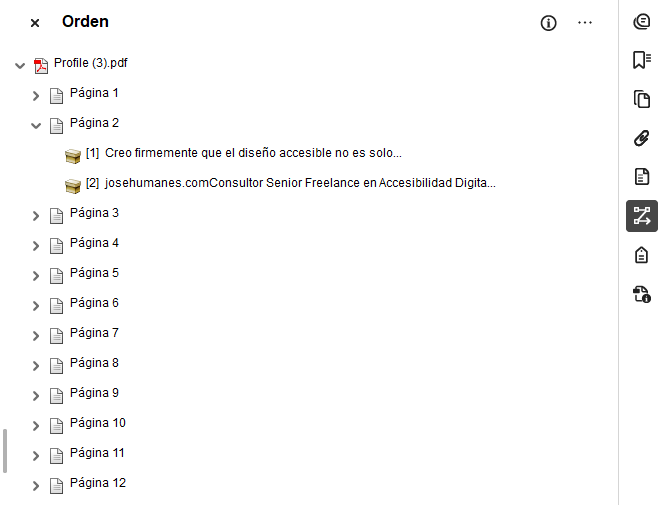
Qué hace bien:
- Permite ver y ajustar la secuencia en la que se recorrerán zonas de la página.
- Es muy eficaz para corregir PDFs con columnas cuando el autotagging ha mezclado bloques.
Errores típicos cuando solo se usa esta vía:
- Ajustar solo el panel de orden de lectura, ignorando el árbol de etiquetas.
- Se reordenan cajas visuales, pero el orden de etiquetas permanece desalineado.
- Resultado: el lector de pantalla que sigue el árbol de etiquetas ignora el “arreglo visual” y sigue leyendo de forma incorrecta.
- Marcar contenido como fondo (artifact) que debería leerse
- Elementos importantes pueden desaparecer del flujo de lectura si se marcan erróneamente como decorativos.
- Regiones demasiado grandes o solapadas
- Una región que engloba dos columnas o partes de contenidos distintos provoca lectura en zigzag.
Trabajar desde el panel de etiquetas: el núcleo para PDF/UA
El panel de etiquetas es donde se define la estructura lógica que los lectores de pantalla deberían seguir.
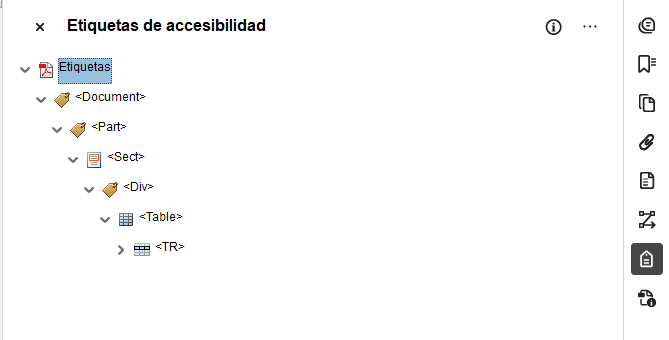
Qué hace bien:
- Permite controlar jerarquía (H1 > H2 > P), anidamiento de listas y tablas, relación entre <TH> y <TD>, etc.
- Es la base para cumplir PDF/UA y para que la navegación por encabezados funcione bien.
Errores típicos cuando solo se corrige aquí:
- Árbol de etiquetas ordenado, pero contenido real desalineado
- Editar etiquetas sin revisar cómo están segmentados y ordenados los objetos de la página puede dejar incongruencias entre estructura lógica y contenido.
- Estructura “limpia”, experiencia confusa
- Listas sin <L> padre, tablas con <TD> sin <TH>, etiquetas de párrafo agrupando contenido heterogéneo.
- Los lectores de pantalla leen “algo” estructurado, pero la información sigue sin ser clara para la persona usuaria.
- Exceso de contenedores genéricos (<Span>, <Div>)
- Exportaciones o autotagging agresivos pueden introducir capas innecesarias que complican la navegación y la revisión.
Trabajar desde el panel de contenido: bisturí, no martillo
El panel de contenido muestra el orden interno de los objetos y permite control muy fino, pero es fácil romper cosas si se abusa de él. (muy fácil, de verdad, y el ctrl+z no funciona)
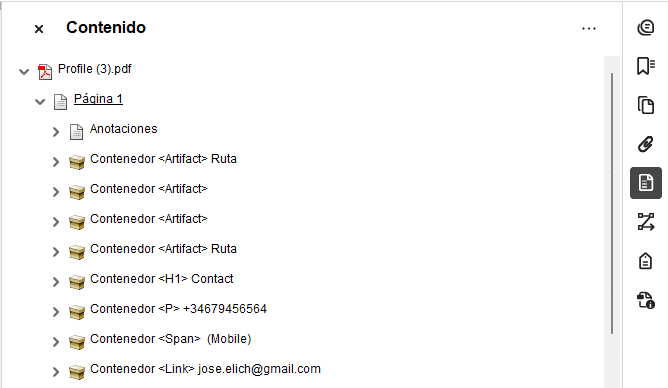
Qué hace bien:
- Resolver casos extremos en los que ni el orden de lectura ni el panel de etiquetas consiguen un flujo coherente.
- Alinear objetos físicos de la página con la estructura esperada.
Errores típicos:
- Eliminar u ocultar contenido sin darse cuenta
- Pequeñas acciones pueden hacer que texto relevante deje de estar disponible para tecnologías de apoyo, incluso si visualmente sigue ahí.
- Desincronizar las tres capas
- Mover objetos en el panel de contenido sin revisar etiquetas y orden de lectura genera tres órdenes distintos: lo que se ve, lo que cree Acrobat y lo que lee el lector de pantalla.
Cómo impactan estos errores en la experiencia con lector de pantalla
Cuando el orden de lectura está mal gestionado en cualquiera de las tres capas, los síntomas para la persona usuaria suelen ser:
- Lectura fuera de secuencia: texto que “salta” de una sección a otra sin lógica aparente.
- Contexto incompleto: tablas sin cabeceras, listas que se leen como párrafos, notas al pie desconectadas.
- Navegación rota:
- encabezados fuera de orden que hacen que la navegación por H no corresponda con la estructura visual;
- formularios en los que la tabulación no sigue un recorrido lógico.
Todo esto tiene un impacto directo en el tiempo que se tarda en encontrar información, en la carga cognitiva y en la comprensión global del documento.
Estrategia sana: sincronizar etiquetas, orden de lectura y contenido.
Una práctica razonable para minimizar problemas es:
- Tomar el panel de etiquetas como referencia principal
- Definir ahí la estructura y el orden lógico.
- Usar la herramienta de orden de lectura para ajustar casos visuales
- Especialmente columnas, imágenes que se han “colado” a mitad de párrafo, pies de página.
- Tocar el panel de contenido solo cuando no hay alternativa
- Y siempre revisando después etiquetas y orden de lectura para evitar desincronizaciones.
- Probar con lector de pantalla real
- No confiar solo en el vistazo a paneles o en validadores automáticos: escuchar el documento es la prueba definitiva de que el orden de lectura tiene sentido.
Hacer un PDF accesible no es jugar a ordenar cajitas numeradas en un panel lateral, si confías ciegamente en la herramienta de orden de lectura, no estás haciendo accesibilidad; estás poniendo un parche visual a un problema estructural.
La verdadera robustez de un documento PDF/UA nace de la sincronización técnica entre el árbol de etiquetas, el flujo de contenido y el orden lógico.
No te engañes, un panel de orden «limpio» no sirve de nada si el árbol de etiquetas está roto o el panel de contenido ignora la realidad del archivo.
Como profesionales, debemos dejar de buscar el atajo fácil de la herramienta visual y entender que la accesibilidad se construye desde la jerarquía y el código interno.
La próxima vez que cierres un documento, no te preguntes si los números del panel de orden están correlativos, pregúntate si la arquitectura que has diseñado resiste la prueba de un lector de pantalla real.
