
Más allá de Adobe Acrobat: Cómo validar la accesibilidad real de tus PDFs con VeraPDF (y lo que NUNCA podrá hacer por ti)
En el post de hoy quiero hablaros sobre un tema recurrente, validar la accesibilidad de un PDF, tema del que hablé hace unos días en la primera jornada de accesibilidad digital de la Universitat de Lleida, y que os dejo a continuación para que podáis ver.
Una vez visto esto puedo continuar con el tema, además, recordad que en la presentación hablo sobre VeraPDF, por lo que creo que este post os viene como anillo al dedo.
En el mundo de la accesibilidad digital, el formato PDF sigue siendo uno de los mayores desafíos, y a menudo, el más incomprendido, durante años, la creación de documentos accesibles se ha confiado a automatismos de suites ofimáticas o al omnipresente comprobador de accesibilidad de Adobe Acrobat Pro.
Seguro que te suena esta escena: pasas el validador integrado de Adobe, corriges un par de descripciones alternativas, reordenas un par de etiquetas en el panel lateral y, finalmente, obtienes el ansiado informe sin errores, todo en verde, respiras aliviado y entregas el documento a tu cliente o lo subes a la sede electrónica convencido de que has logrado validar la accesibilidad del PDF con éxito.
Siento ser el portador de malas noticias, pero ese «check verde» de Adobe es, con demasiada frecuencia, un espejismo.
Los validadores comerciales suelen rascar solo la superficie visual y semántica más evidente, pero, las tecnologías de asistencia, (como los lectores de pantalla), no leen lo que vemos en la pantalla; leen la arquitectura interna del archivo regida por los estándares ISO.
Si queremos auditar con rigor institucional y asegurar una inclusión digital real, necesitamos herramientas especializadas para validar accesibilidad pdf a nivel de código. Aquí es donde entra VeraPDF.
En este post quiero profundizar en esta herramienta de código abierto: qué es, por qué es el «microscopio» definitivo para tus archivos y, en un ejercicio de honestidad profesional, dónde están sus límites insalvables. Porque, como os enseñaré, un PDF técnicamente perfecto ante la máquina puede seguir siendo completamente inaccesible para un usuario real.
¿Qué es VeraPDF y de dónde sale?
Para entender el valor de VeraPDF, (disponible en para Windows Mac y Linux), primero debemos entender su origen, no estamos ante un software comercial desarrollado por una startup con fines lucrativos. VeraPDF nació originalmente como un proyecto financiado por la Comisión Europea dentro del programa PREFORMA (Preservation Format Evaluation Framework).
Su objetivo inicial era claro: crear un validador de código abierto, fiable y definitivo, para asegurar que los archivos cumplían con el estándar PDF/A (orientado al archivo y preservación a largo plazo de documentos digitales).
Hoy en día, el proyecto está coordinado y mantenido por la PDF Association y la compañía Dual Lab. Con el tiempo, su motor de validación evolucionó para dar soporte estricto a otra norma ISO crucial para nosotros: la ISO 14289, más conocida como PDF/UA (Universal Accessibility).
A diferencia de otras herramientas, VeraPDF no «interpreta» el documento de forma superficial; lo descompone a nivel de bits y mapea su estructura contra las especificaciones exactas del estándar técnico.
Es el software institucional por excelencia en auditorías europeas y entornos gubernamentales.
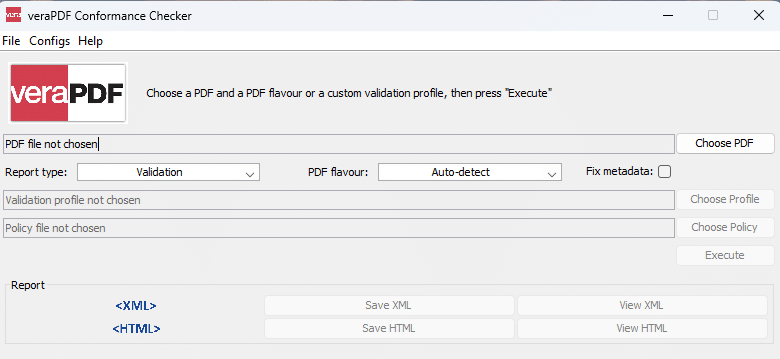
La Cara A: Lo que VeraPDF hace de forma brillante (El poder de la máquina)
Si incorporas VeraPDF a tu flujo de trabajo como consultor o auditor, descubrirás que tiene superpoderes que los validadores comunes ni siquiera huelen. Estas son sus principales virtudes técnicas a la hora de validar accesibilidad pdf:
El microscopio de las fuentes y el Encoding (ToUnicode)
Este es, probablemente, el fallo de accesibilidad invisible más grave y común. Imagina un PDF donde visualmente lees perfectamente la palabra «Accesibilidad», sin embargo, cuando un lector de pantalla como NVDA o JAWS pasa por encima, pronuncia una amalgama de caracteres extraños o simplemente se queda en silencio.
¿Por qué ocurre esto? Porque el mapa de caracteres interno de la fuente incrustada (la tabla Unicode) está corrupto o mal generado al exportar el documento. Para Adobe Acrobat, si el texto tiene una etiqueta, suele ser suficiente, VeraPDF analiza la codificación interna de las fuentes bit a bit. Si detecta que un carácter visual no se corresponde con su equivalente Unicode real, romperá la validación. Te avisa antes de que el desastre llegue al usuario final.
Validación masiva por lotes (Batch Processing)
Imagínate que un cliente del sector público te contrata para auditar un repositorio histórico con 1.200 PDFs. Abrir uno a uno estos archivos en Adobe Acrobat para pasar el validador es una tarea titánica e ineficiente.
VeraPDF cuenta con una versión de línea de comandos (CLI) y un procesador por lotes en su interfaz gráfica.
Puedes arrastrar una carpeta entera con cientos de documentos, ir a por un café, y al volver tener un reporte unificado del estado de cumplimiento de todo el servidor.
Informes limpios y exportables
Cuando trabajas con equipos de desarrollo que generan PDFs dinámicos (como facturas, extractos bancarios o notas de prensa automáticas), no puedes entregarles un pantallazo de un error. Necesitan datos. VeraPDF permite exportar los resultados de la auditoría en formatos estructurados como XML o JSON, además de reportes legibles en HTML. Esto facilita enormemente la integración de los errores en plataformas de gestión de incidencias como Jira.
La Cara B: Las limitaciones de VeraPDF (Donde la máquina se queda ciega)
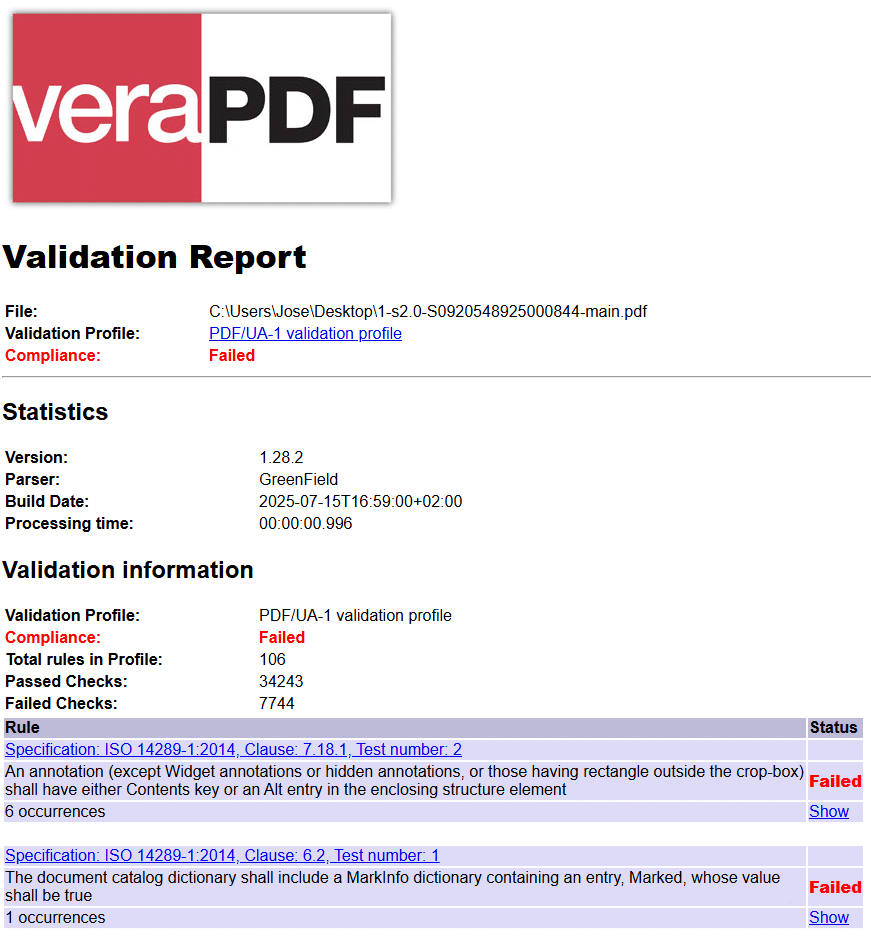
Aquí es donde debemos aplicar la honestidad profesional, es muy tentador mostrarle a un cliente un informe de VeraPDF que diga «Compliant» (Cumple) y dar el trabajo por terminado. Pero la realidad de la accesibilidad digital es humana, no puramente algorítmica.
VeraPDF es un validador sintáctico y normativo, verifica que las reglas lógicas del archivo se cumplan, pero carece por completo de contexto y criterio semántico.
Voy a contaros dónde se queda completamente ciega la herramienta:
El dilema del Texto Alternativo (Alt)
- Lo que VeraPDF ve: La máquina revisa los elementos de tipo figura (
/Figure) y comprueba si contienen la propiedad de texto alternativo. Si la propiedad existe y contiene caracteres, VeraPDF da el visto bueno. - Lo que VeraPDF NO ve: No sabe si el texto alternativo es útil. Si para una gráfica compleja sobre la evolución del desempleo el diseñador escribió
Alt="imagen_grafica_3_final.jpg"o simplementeAlt="pájaro", VeraPDF lo dará por válido. Tampoco detectará si una imagen puramente decorativa debería haberse marcado como artefacto en lugar de exigirle un texto alternativo.
El orden de lectura lógico
- Lo que VeraPDF ve: Verifica que los elementos del árbol de etiquetas (
Tags) sigan una estructura válida según la sintaxis del formato. - Lo que VeraPDF NO ve: El orden en el que se lee el árbol. El archivo puede estar estructurado de tal forma que el lector de pantalla lee primero el pie de página, luego los enlaces de las redes sociales y finalmente el título principal del documento. Como todas las etiquetas están bien construidas formalmente, la herramienta validará el archivo como correcto, a pesar de que la experiencia de usuario real sea caótica y destructiva.
El contraste de color y la capa visual
VeraPDF analiza metadatos, fuentes y estructuras de etiquetado, no renderiza el documento como un ojo humano o una herramienta de contraste.
No te dirá si el texto gris claro sobre fondo blanco rompe la relación de contraste de las WCAG, ni si la maquetación en columnas confunde a un usuario con baja visión.
Automatización estricta vs. Criterio humano al validar la accesibilidad de un PDF
Para visualizar claramente esta frontera entre lo automático y lo manual, en la siguiente tabla se diferencia lo que VeraPDF valida automáticamente y lo que requiere validación manual:
| Lo que VeraPDF SÍ valida automáticamente | Lo que requieres validar manualmente (Tu criterio) |
| Integridad de Fuentes: ¿Están incrustadas y mapeadas correctamente a Unicode? | Comprensión: ¿El lenguaje utilizado en el texto es claro y adaptado a la audiencia? |
| Estructura base: ¿Existe un árbol de etiquetas formalmente correcto? | Flujo: ¿El orden de lectura del árbol de etiquetas es lógico y secuencial? |
| Atributos técnicos: ¿Tienen las imágenes el contenedor de texto alternativo? | Calidad del Alt: ¿El texto alternativo describe fielmente la función de la imagen? |
| Metadatos ISO: ¿Está declarado el idioma del documento en la raíz del archivo? | Contraste: ¿Cumple el diseño visual con los ratios de contraste de color exigidos? |
El flujo de trabajo del Consultor de Accesibilidad Perfecto
Entonces, si Adobe Acrobat se queda corto y las herramientas automáticas no pueden evaluar la semántica humana, ¿cuál es el camino a seguir? La respuesta es un flujo de trabajo híbrido y maduro que aproveche lo mejor de ambos mundos, no se trata de sustituir herramientas, sino de secuenciarlas correctamente.
- Fase 1: El escudo técnico (VeraPDF): Utiliza esta herramienta al inicio de tu auditoría. Pasa el documento por su motor para limpiar toda la «basura» de código, errores de fuentes, problemas de metadatos o etiquetas huérfanas. Si el PDF no pasa este filtro, no tiene sentido evaluar lo demás; el archivo está técnicamente roto.
- Fase 2: La inspección semántica (Herramientas de apoyo y lectura real): Una vez que el PDF es técnicamente perfecto ante la norma ISO, entra en juego tu criterio como consultor. Utiliza herramientas como PAC (PDF Accessibility Checker) para previsualizar visualmente el orden de las etiquetas, y lo más importante: activa un lector de pantallas (NVDA o JAWS). Cierra los ojos, navega por el documento usando solo el teclado e interactúa con las tablas y formularios.
Ahí, y solo ahí, es donde validarás la accesibilidad real.
Para terminar
VeraPDF no viene a hacernos la vida más fácil en el sentido de darnos un botón mágico que solucione nuestros problemas con un clic. Al contrario: es una herramienta dura, rigurosa y, a veces, implacable con los errores de código que otros programas deciden ignorar.
Sin embargo, para quienes nos dedicamos a la consultoría y la auditoría con un compromiso real por la inclusión digital, se ha vuelto un aliado indispensable. Nos da la certeza matemática de que la estructura del archivo es robusta, dejándonos el camino libre para concentrarnos en lo que verdaderamente importa y que ninguna máquina puede replicar: la experiencia de usuario de las personas con discapacidad.
Y tú, ¿seguías confiando ciegamente en el validador de Adobe Acrobat o ya utilizas procesos combinados para validar accesibilidad pdf con herramientas de conformidad estricta? ¡Te leo en los comentarios!
